

Neue Funktion
Spotlight: Mit ⌘K alles in Ihrer Architektur finden
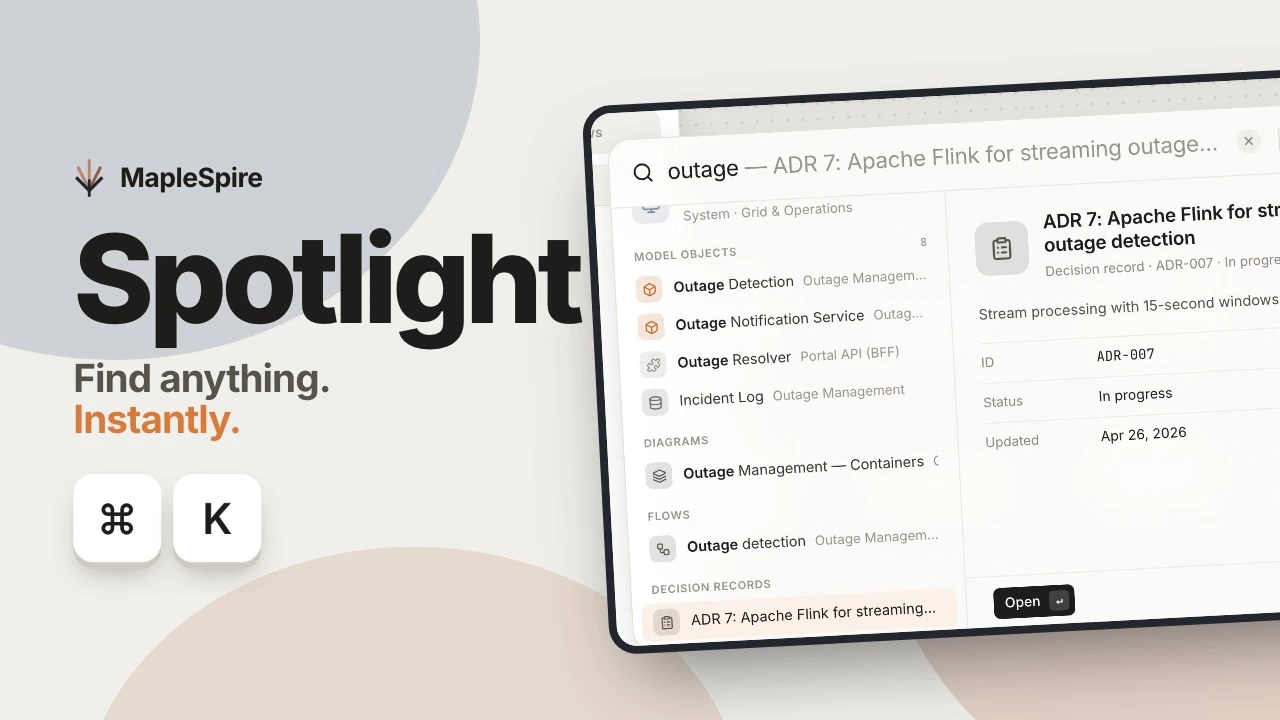
Wo war dieser Service noch gleich? In einer großen Architektur versteckt sich die Antwort in einem von Dutzenden Diagrammen, Flows und Architekturentscheidungen. Spotlight, die neue globale Suche von MapleSpire, findet sie von überall aus: ⌘K drücken, ein paar Buchstaben tippen, und Sie sind am Ziel.
Kurz gesagt: ein Tastenkürzel und ein einziges Suchfeld für Modellobjekte, Gruppen, Diagramme, Flows, Architekturentscheidungen, Verbindungen und Befehle. Akzente sowie Groß- und Kleinschreibung spielen keine Rolle, ein falsch getippter Filter wird korrigiert, ihre Filter lesen sich wie Alltagssprache, und sie deckt den gesamten Workspace ab.
Spotlight in 71 Sekunden
Das Video zeigt, wie Sie Spotlight öffnen, dazu Akzente und Tippfehler, die Filter, die Suchbereiche und die Aktionen per Tastatur.
- Intro: open Spotlight with ⌘K and search everything
- Accents, typos and filters
- Scopes, tips and jumping to a result
- Keyboard actions and wrap-up
Das Video hat keinen Sprecher; die Texte im Bild sind auf Englisch.
Mit ⌘K von überall aus öffnen
Drücken Sie ⌘K (Ctrl K unter Windows und Linux), wo immer Sie sich in MapleSpire befinden, oder klicken Sie auf das Suchsymbol in der schwebenden Werkzeugleiste. Sie müssen sich nicht mehr merken, in welchem Diagramm oder in welcher Liste das Gesuchte steckt.
Eine Suche für alles, mit Vorschau
Eine einzige Abfrage umfasst Modellobjekte (Systeme, Apps, Datenspeicher, Komponenten und Akteure), Gruppen, Diagramme, Flows, Architekturentscheidungen (ADRs), Verbindungen und Aktionen. Die Ergebnisse sind nach Art gruppiert, mit dem besten Treffer an erster Stelle.
Die Rangfolge richtet sich nach Ihrer Eingabe: zuerst der exakte Name, dann Namen, die mit Ihrem Text beginnen, dann Namen mit einem Wort, das damit beginnt, und zuletzt Namen, die ihn enthalten.
Ein Vorschaubereich zeigt das aktive Ergebnis und seine Felder – Technologie, Geltungsbereich, Status, Domäne, Tags, die Diagramme, in denen es vorkommt … –, damit Sie vor dem Öffnen prüfen können, ob es das richtige ist.
Akzente, Groß- und Kleinschreibung, Tippfehler
- Akzente sowie Groß- und Kleinschreibung spielen keine Rolle:
energiefindet „Énergie“. - Während Sie tippen, vervollständigt Spotlight den besten Treffer als Ghost-Text;
→übernimmt ihn. - Bei einem vertippten Filterschlüssel fragt Spotlight „Meinten Sie“:
tga:schlägttag:vor.
Filter, die sich wie Alltagssprache lesen
Geben Sie einen Filterschlüssel gefolgt von einem Wert ein, um die Ergebnisse einzugrenzen. Während der Eingabe schlägt Spotlight Werte vor (Tags, Technologien, Arten …), und ↵ übernimmt den vorgeschlagenen Wert.
| Filter | Beispiel | Ergebnis |
|---|---|---|
| Art | kind:store | Eine einzige Ergebnisart, hier Datenspeicher |
| Tag | tag:pii | Objekte, die den Tag tragen |
| Technologie | tech:kafka | Objekte, die die Technologie verwenden |
| Status, Geltungsbereich, Domäne | status: scope: domain: | Objekte nach dem Wert dieses Felds |
| Diagramm | in:"Payments" | Objekte, die auf diesem Diagramm platziert sind |
| Exakte Phrase | "outage detection" | Genau diese Phrase, Wort für Wort |
| Ausschließen | -legacy · NOT legacy | Lässt passende Ergebnisse weg |
| Entweder–oder | kafka OR rabbitmq | Ergebnisse, die auf das eine oder das andere passen |
| Liste | tag:pii,gdpr | Mehrere Werte für einen Filter |
Filter lassen sich miteinander und mit Suchbegriffen kombinieren: kind:store tag:pii listet die mit pii getaggten Datenspeicher auf. has:, from: und to: vervollständigen das Repertoire, und auch französische Schlüssel funktionieren (genre:, etiquette:, statut:…).
Suchbereiche, Tipps und der Sprung zum Ergebnis
Tabwechselt reihum zwischen den Suchbereichen – Diagramme, Objekte, Entscheidungen, Aktionen –, und⌘1bis⌘4wählt einen direkt aus.?zeigt alle zehn Suchtipps an.↵öffnet das gewählte Objekt auf dem Diagramm, auf dem es platziert ist, und hat es dort bereits ausgewählt.⌘↵zeigt es stattdessen unter Modellobjekte oder Modellverbindungen an oder öffnet ein Diagramm in einem neuen Tab.- Ein leeres Feld zeigt Ihre zuletzt verwendeten Elemente, und Ihre Abfrage bleibt erhalten, wenn Sie Spotlight schließen.
Aktionen per Tastatur
Spotlight ist auch eine Befehlspalette. Ohne die Tastatur zu verlassen, öffnen Sie alle Diagramme, die Modellobjekte, die Modellverbindungen, die Abhängigkeiten, den Modell-Viewer, die Architekturentscheidungen oder die Entwürfe; erstellen ein Diagramm; wechseln zwischen 2D und 3D; öffnen den Verlauf; teilen; schalten auf das dunkle oder helle Design um; oder öffnen die Einstellungen.
Suche im gesamten Workspace
In einem großen Workspace hält Ihr Browser unter Umständen nur einen Teil des Modells. Spotlight fragt dann zusätzlich das Lesemodell des Servers ab und führt dessen Antwort mit den lokalen Ergebnissen zusammen: So deckt die Suche den ganzen Workspace ab, mit derselben Rangfolge.
Kann der Server nicht antworten, sagt Spotlight Ihnen das: Es weist darauf hin, dass die Ergebnisse unvollständig sind, statt sie als vollständig darzustellen.