

Nouveauté
Spotlight : trouvez tout dans votre architecture avec ⌘K
Où était ce service, déjà? Dans une grande architecture, la réponse se cache dans l’un des dizaines de diagrammes, flux et décisions d’architecture. Spotlight, la nouvelle recherche globale de MapleSpire, la retrouve de partout : ⌘K, quelques lettres, et vous y êtes.
En bref : un raccourci et une seule zone de recherche pour les objets du modèle, les groupes, les diagrammes, les flux, les décisions d’architecture, les connexions et les commandes. Les accents et la casse ne comptent pas, un filtre mal tapé est corrigé, les filtres se lisent comme du langage courant, et la recherche couvre tout l’espace de travail.
Spotlight en 71 secondes
La vidéo montre l’ouverture de Spotlight, les accents et les fautes de frappe, les filtres, les portées et les actions au clavier.
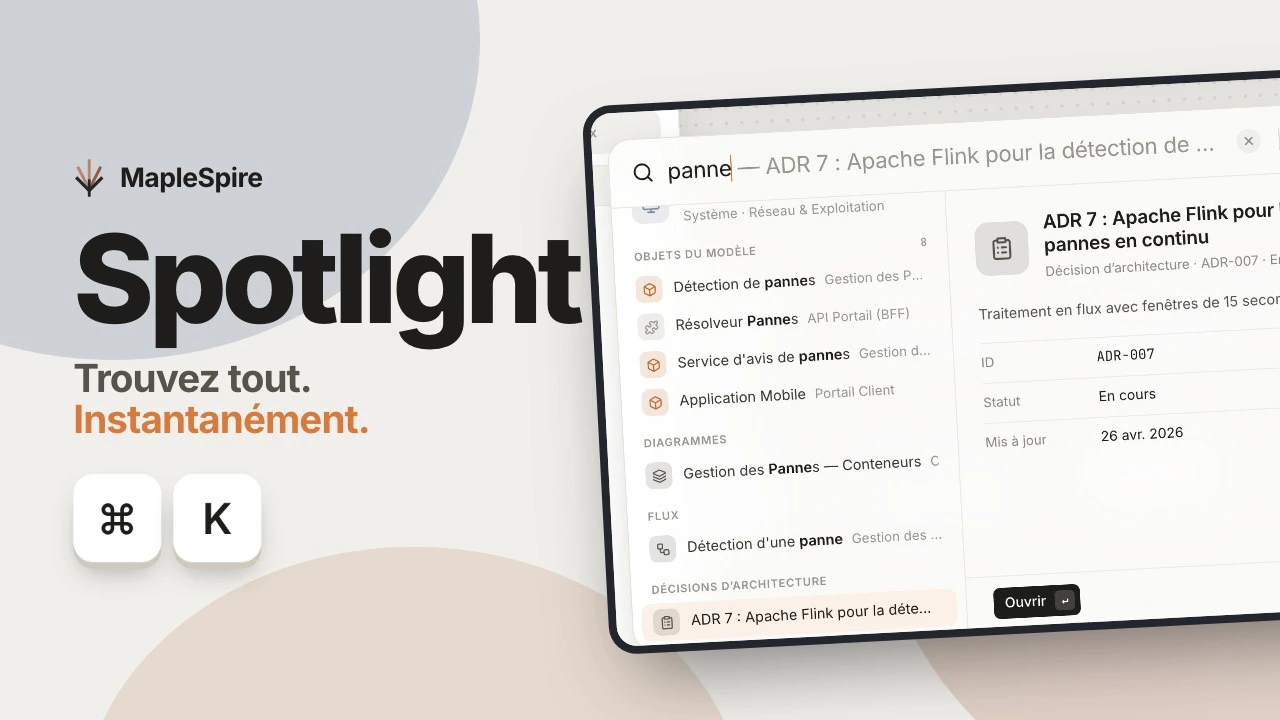
- Intro : ouvrir Spotlight avec ⌘K et tout chercher
- Accents, fautes de frappe et filtres
- Portées, astuces et navigation vers un résultat
- Actions au clavier et conclusion
Vidéo sans narration, avec les textes à l’écran en français.
Ouvrir Spotlight de partout avec ⌘K
Appuyez sur ⌘K (Ctrl K sous Windows et Linux) où que vous soyez dans MapleSpire, ou cliquez sur l’icône de recherche de la barre d’outils flottante. Pas besoin de savoir dans quel diagramme ou quelle liste se trouve ce que vous cherchez.
Une seule recherche pour tout, avec un aperçu
Une même requête couvre les objets du modèle (systèmes, applications, stockages, composants et acteurs), les groupes, les diagrammes, les flux, les décisions d’architecture (ADR), les connexions et les actions. Les résultats sont regroupés par type, avec un meilleur résultat en tête.
Le classement suit ce que vous tapez : d’abord le nom exact, puis les noms qui commencent par votre texte, puis ceux dont un mot commence par lui, et enfin ceux qui le contiennent.
Un panneau d’aperçu affiche le résultat actif et ses champs — technologie, portée, statut, domaine, étiquettes, diagrammes où il apparaît… — pour vérifier que c’est le bon avant de l’ouvrir.
Accents, majuscules et fautes de frappe
- Les accents et la casse ne comptent pas :
energietrouve « Énergie ». - Pendant la frappe, Spotlight complète le meilleur résultat en texte fantôme;
→l’accepte. - Une clé de filtre mal tapée propose « Vouliez-vous dire » :
tga:suggèretag:.
Des filtres qui se lisent comme du langage courant
Tapez une clé de filtre suivie d’une valeur pour resserrer les résultats. Pendant la saisie, Spotlight propose des valeurs (étiquettes, technologies, types…) et ↵ ajoute la valeur suggérée.
| Filtre | Exemple | Résultat |
|---|---|---|
| Type | kind:store | Un seul type de résultat, ici les stockages de données |
| Étiquette | tag:pii | Les objets qui portent cette étiquette |
| Technologie | tech:kafka | Les objets qui utilisent cette technologie |
| Statut, portée, domaine | status: scope: domain: | Les objets selon la valeur de ce champ |
| Diagramme | in:"Payments" | Les objets placés sur ce diagramme |
| Phrase exacte | "outage detection" | Cette phrase, mot pour mot |
| Exclusion | -legacy · NOT legacy | Retire les résultats qui correspondent |
| Alternative | kafka OR rabbitmq | Les résultats qui correspondent à l’un ou l’autre |
| Liste | tag:pii,gdpr | Plusieurs valeurs pour un même filtre |
Les filtres se combinent entre eux et avec des mots : kind:store tag:pii liste les stockages étiquetés pii. has:, from: et to: complètent la liste, et les clés françaises fonctionnent aussi (genre:, etiquette:, statut:…).
Portées, astuces et navigation vers un résultat
Tabpasse d’une portée à l’autre — Diagrammes, Objets, Décisions, Actions — et⌘1à⌘4en choisit une directement.?affiche les dix astuces de recherche.↵ouvre l’objet choisi sur le diagramme qui le place, déjà sélectionné.⌘↵le révèle plutôt dans Objets du modèle ou Connexions du modèle, ou ouvre un diagramme dans un nouvel onglet.- Un champ vide affiche vos éléments récents, et votre requête est conservée quand vous refermez Spotlight.
Des actions au clavier
Spotlight est aussi une palette de commandes. Sans quitter le clavier, ouvrez tous les diagrammes, les objets du modèle, les connexions du modèle, les dépendances, le visualiseur de modèle, les décisions d’architecture ou les brouillons; créez un diagramme; basculez entre 2D et 3D; ouvrez l’historique; partagez; passez au thème sombre ou clair; ou ouvrez les paramètres.
Recherche dans tout l’espace de travail
Dans un grand espace de travail, votre navigateur ne détient parfois qu’une partie du modèle. Spotlight interroge alors aussi le modèle de lecture du serveur et fusionne sa réponse avec les résultats locaux : la recherche couvre tout l’espace de travail, avec le même classement.
Si le serveur ne peut pas répondre, Spotlight vous le dit : il indique que les résultats sont partiels plutôt que de les présenter comme complets.