

Novedad
Spotlight: encuentra cualquier cosa en tu arquitectura con ⌘K
¿Dónde estaba ese servicio? En una arquitectura grande, la respuesta se esconde entre decenas de diagramas, flujos y registros de decisiones. Spotlight, la nueva búsqueda global de MapleSpire, la encuentra desde cualquier lugar: pulsa ⌘K, escribe unas letras y listo.
En resumen: un atajo y un único cuadro de búsqueda para objetos del modelo, grupos, diagramas, flujos, registros de decisiones, conexiones y comandos. Ignora acentos y mayúsculas, corrige los filtros mal escritos, sus filtros se leen como lenguaje natural y abarca todo el workspace.
Spotlight en 71 segundos
El vídeo muestra cómo abrir Spotlight, los acentos y las erratas, los filtros, los ámbitos y las acciones de teclado.
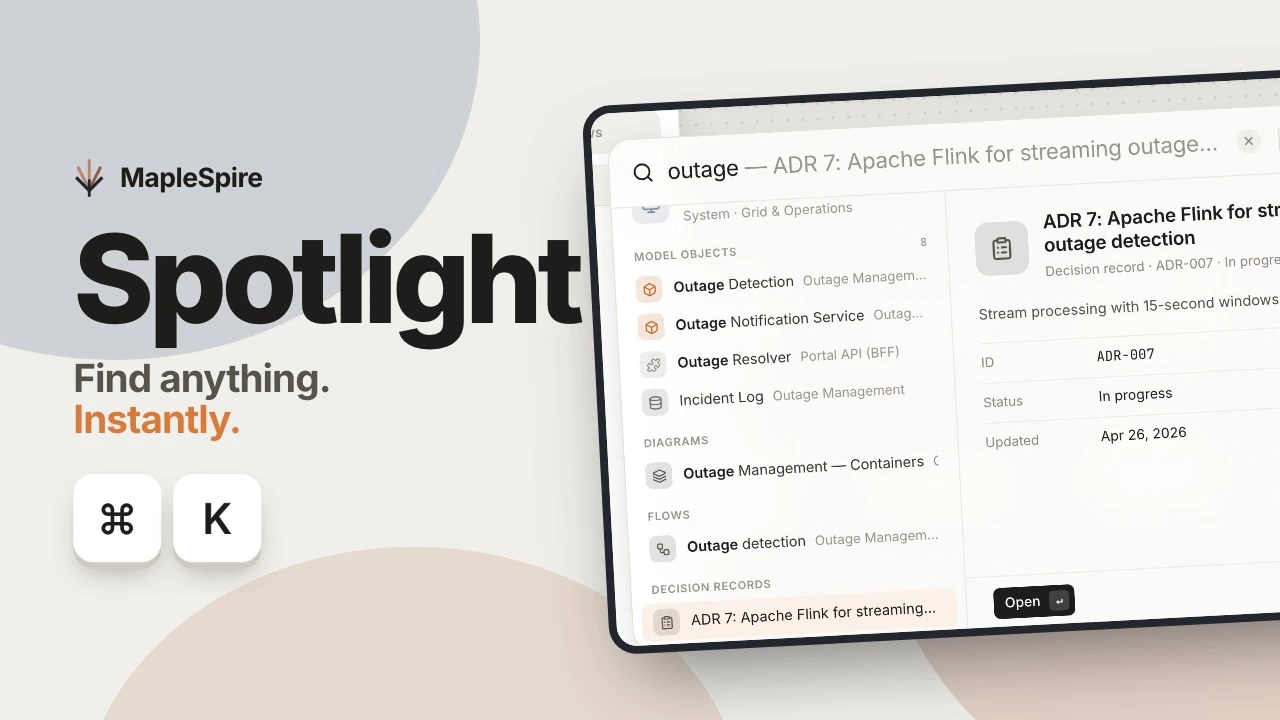
- Intro: open Spotlight with ⌘K and search everything
- Accents, typos and filters
- Scopes, tips and jumping to a result
- Keyboard actions and wrap-up
El vídeo no tiene narración; los textos en pantalla están en inglés.
Ábrelo desde cualquier lugar con ⌘K
Pulsa ⌘K (Ctrl K en Windows y Linux) estés donde estés en MapleSpire, o haz clic en el icono de búsqueda de la barra de herramientas flotante. Ya no hace falta recordar en qué diagrama o lista está lo que buscas.
Una sola búsqueda para todo, con vista previa
Una misma consulta abarca los objetos del modelo (sistemas, aplicaciones, almacenes de datos, componentes y actores), los grupos, los diagramas, los flujos, los registros de decisiones de arquitectura (ADR), las conexiones y las acciones. Los resultados se agrupan por tipo, con el mejor resultado en primer lugar.
La clasificación sigue lo que escribes: primero el nombre exacto, luego los nombres que empiezan por tu texto, después los que tienen una palabra que empieza por él y, por último, los que lo contienen.
Un panel de vista previa muestra el resultado activo y sus campos —tecnología, ámbito, estado, dominio, etiquetas, diagramas en los que aparece…— para que compruebes que es el correcto antes de abrirlo.
Acentos, mayúsculas y errores de escritura
- Ni los acentos ni las mayúsculas importan:
energieencuentra «Énergie». - Mientras escribes, Spotlight completa el mejor resultado en texto fantasma;
→lo acepta. - Si escribes mal una clave de filtro, aparece un «¿Quisiste decir…?»:
tga:sugieretag:.
Filtros que se leen como lenguaje natural
Escribe una clave de filtro seguida de un valor para acotar los resultados. Mientras escribes, Spotlight sugiere valores (etiquetas, tecnologías, tipos…) y ↵ añade el valor sugerido.
| Filtro | Ejemplo | Resultado |
|---|---|---|
| Tipo | kind:store | Un solo tipo de resultado, aquí los almacenes de datos |
| Etiqueta | tag:pii | Los objetos que llevan la etiqueta |
| Tecnología | tech:kafka | Los objetos que usan la tecnología |
| Estado, ámbito, dominio | status: scope: domain: | Los objetos según el valor de ese campo |
| Diagrama | in:"Payments" | Los objetos colocados en ese diagrama |
| Frase exacta | "outage detection" | Esa frase, palabra por palabra |
| Exclusión | -legacy · NOT legacy | Deja fuera los resultados que coinciden |
| Alternativa | kafka OR rabbitmq | Los resultados que coinciden con uno u otro |
| Lista | tag:pii,gdpr | Varios valores para un mismo filtro |
Los filtros se combinan entre sí y con palabras: kind:store tag:pii muestra los almacenes etiquetados pii. has:, from: y to: completan el conjunto, y las claves en francés también funcionan (genre:, etiquette:, statut:…).
Ámbitos, consejos y salto a un resultado
Tabrecorre los ámbitos —Diagramas, Objetos, Decisiones, Acciones— y de⌘1a⌘4eliges uno directamente.?muestra los diez consejos de búsqueda.↵abre el objeto elegido en el diagrama donde está colocado, ya seleccionado.⌘↵lo muestra en cambio en Objetos del modelo o Conexiones del modelo, o abre un diagrama en una pestaña nueva.- Con el campo vacío ves tus elementos recientes, y tu consulta se conserva al cerrar Spotlight.
Acciones desde el teclado
Spotlight también es una paleta de comandos. Sin soltar el teclado, abre todos los diagramas, los objetos del modelo, las conexiones del modelo, las dependencias, el visor del modelo, los registros de decisiones o los borradores; crea un diagrama; cambia entre 2D y 3D; abre el historial; comparte; cambia al tema oscuro o claro; o abre los ajustes.
Búsqueda en todo el workspace
En un workspace grande, puede que tu navegador solo tenga una parte del modelo. Spotlight consulta entonces también el modelo de lectura del servidor y combina su respuesta con los resultados locales, de modo que la búsqueda abarca todo el workspace, con la misma clasificación.
Si el servidor no puede responder, Spotlight te lo dice: indica que los resultados son parciales en lugar de presentarlos como completos.