

Novità
Spotlight: trova qualsiasi cosa nella tua architettura con ⌘K
Dov’era quel servizio? In una grande architettura, la risposta si nasconde tra decine di diagrammi, flussi e registri delle decisioni. Spotlight, la nuova ricerca globale di MapleSpire, la trova da qualsiasi punto: premi ⌘K, digita qualche lettera e ci sei.
In breve: una scorciatoia e un’unica casella di ricerca per oggetti del modello, gruppi, diagrammi, flussi, registri delle decisioni, connessioni e comandi. Ignora accenti e maiuscole, corregge i filtri scritti male, i suoi filtri si leggono come linguaggio naturale e copre l’intero workspace.
Spotlight in 71 secondi
Il video mostra come aprire Spotlight, gli accenti e i refusi, i filtri, gli ambiti e le azioni da tastiera.
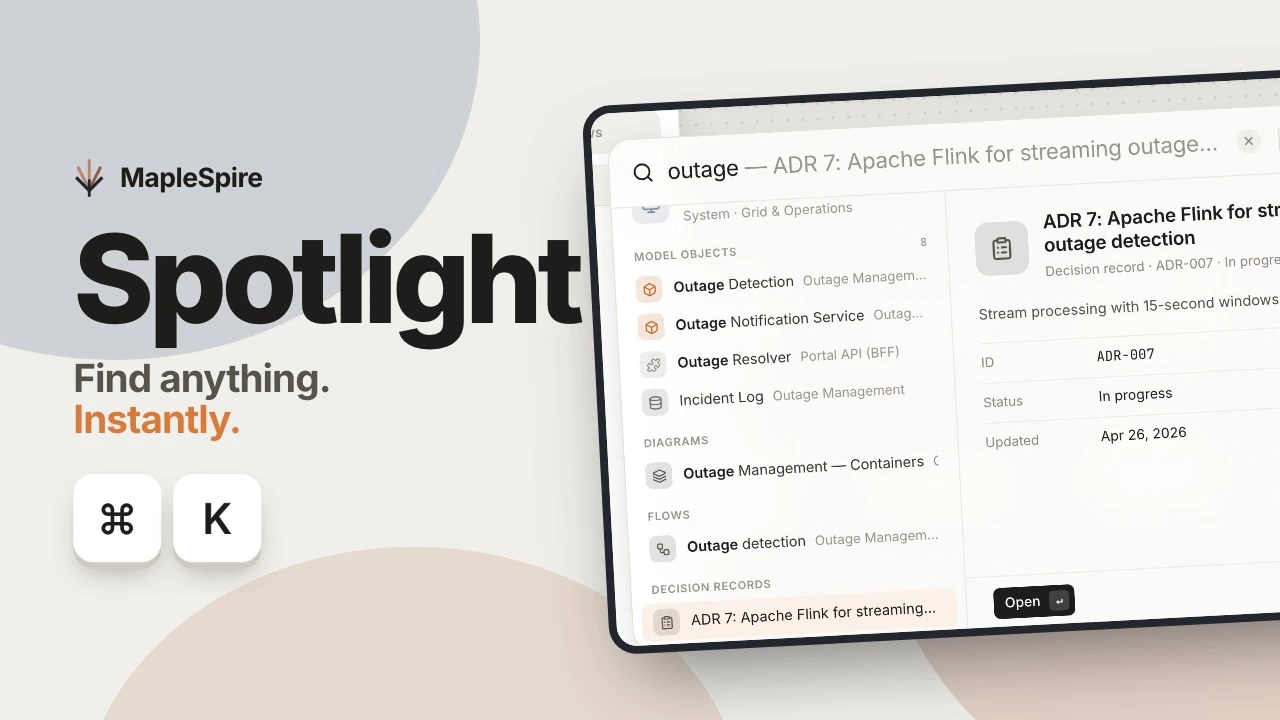
- Intro: open Spotlight with ⌘K and search everything
- Accents, typos and filters
- Scopes, tips and jumping to a result
- Keyboard actions and wrap-up
Il video non ha narrazione; i testi sullo schermo sono in inglese.
Aprilo da qualsiasi punto con ⌘K
Premi ⌘K (Ctrl K su Windows e Linux) ovunque ti trovi in MapleSpire, oppure fai clic sull’icona di ricerca nella barra degli strumenti flottante. Non devi più ricordare in quale diagramma o elenco si trova ciò che cerchi.
Un’unica ricerca per tutto, con anteprima
Una sola query copre gli oggetti del modello (sistemi, app, archivi di dati, componenti e attori), i gruppi, i diagrammi, i flussi, i registri delle decisioni architetturali (ADR), le connessioni e le azioni. I risultati sono raggruppati per tipo, con il risultato migliore in cima.
L’ordinamento segue ciò che digiti: prima il nome esatto, poi i nomi che iniziano con il tuo testo, poi quelli con una parola che inizia con esso e infine quelli che lo contengono.
Un pannello di anteprima mostra il risultato attivo e i suoi campi — tecnologia, ambito, stato, dominio, tag, diagrammi in cui compare… — così puoi verificare che sia quello giusto prima di aprirlo.
Accenti, maiuscole e refusi
- Accenti e maiuscole non contano:
energietrova “Énergie”. - Mentre digiti, Spotlight completa il risultato migliore in testo fantasma;
→lo accetta. - Una chiave di filtro digitata male riceve un “Forse cercavi”:
tga:suggeriscetag:.
Filtri che si leggono come linguaggio naturale
Digita una chiave di filtro seguita da un valore per restringere i risultati. Mentre digiti, Spotlight suggerisce dei valori (tag, tecnologie, tipi…) e ↵ aggiunge il valore suggerito.
| Filtro | Esempio | Risultato |
|---|---|---|
| Tipo | kind:store | Un solo tipo di risultato, qui gli archivi di dati |
| Tag | tag:pii | Gli oggetti che hanno il tag |
| Tecnologia | tech:kafka | Gli oggetti che usano la tecnologia |
| Stato, ambito, dominio | status: scope: domain: | Gli oggetti in base al valore di quel campo |
| Diagramma | in:"Payments" | Gli oggetti posizionati su quel diagramma |
| Frase esatta | "outage detection" | Quella frase, parola per parola |
| Esclusione | -legacy · NOT legacy | Esclude i risultati corrispondenti |
| Alternativa | kafka OR rabbitmq | I risultati che corrispondono all’uno o all’altro |
| Elenco | tag:pii,gdpr | Più valori per uno stesso filtro |
I filtri si combinano tra loro e con le parole: kind:store tag:pii elenca gli archivi con il tag pii. has:, from: e to: completano l’insieme, e funzionano anche le chiavi in francese (genre:, etiquette:, statut:…).
Ambiti, suggerimenti e salto a un risultato
Tabscorre gli ambiti — Diagrammi, Oggetti, Decisioni, Azioni — e da⌘1a⌘4ne scegli uno direttamente.?elenca tutti e dieci i suggerimenti di ricerca.↵apre l’oggetto scelto sul diagramma che lo contiene, già selezionato.⌘↵lo mostra invece in Oggetti del modello o Connessioni del modello, oppure apre un diagramma in una nuova scheda.- Con il campo vuoto vedi gli elementi recenti, e la query viene conservata quando chiudi Spotlight.
Azioni da tastiera
Spotlight è anche una palette dei comandi. Senza staccare le mani dalla tastiera, apri tutti i diagrammi, gli oggetti del modello, le connessioni del modello, le dipendenze, il visualizzatore del modello, i registri delle decisioni o le bozze; crea un diagramma; passa dal 2D al 3D; apri la cronologia; condividi; passa al tema scuro o chiaro; oppure apri le impostazioni.
Ricerca in tutto il workspace
In un workspace grande, il browser può contenere solo una parte del modello. Spotlight interroga allora anche il modello di lettura del server e unisce la sua risposta ai risultati locali: la ricerca copre l’intero workspace, con lo stesso ordinamento.
Se il server non può rispondere, Spotlight te lo dice: segnala che i risultati sono parziali invece di presentarli come completi.