

Novidade
Spotlight: encontre qualquer coisa na sua arquitetura com ⌘K
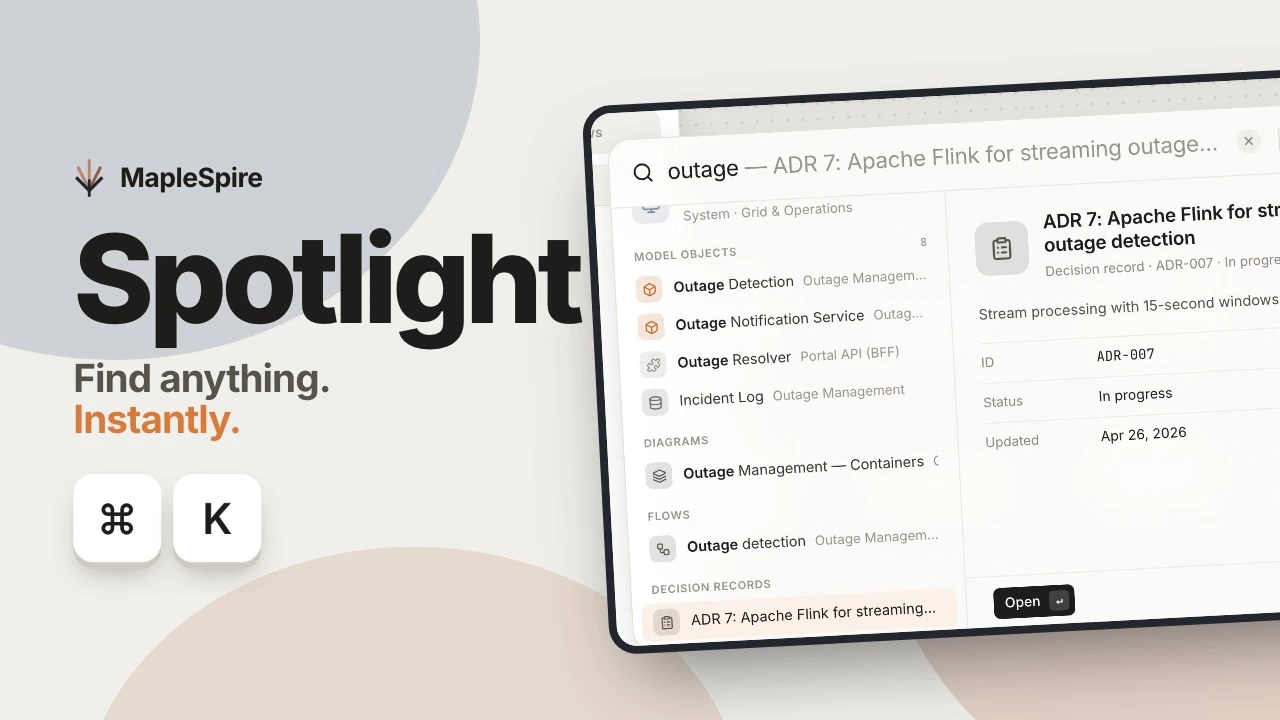
Onde estava mesmo aquele serviço? Em uma arquitetura grande, a resposta se esconde entre dezenas de diagramas, fluxos e registros de decisões. O Spotlight, a nova busca global do MapleSpire, encontra a resposta de qualquer lugar: pressione ⌘K, digite algumas letras e pronto.
Em resumo: um atalho e uma única caixa de busca para objetos do modelo, grupos, diagramas, fluxos, registros de decisões, conexões e comandos. Ela ignora acentos e maiúsculas, corrige filtros digitados errado, seus filtros se leem como linguagem natural e ela cobre o workspace inteiro.
Spotlight em 71 segundos
O vídeo mostra como abrir o Spotlight, os acentos e os erros de digitação, os filtros, os escopos e as ações pelo teclado.
- Intro: open Spotlight with ⌘K and search everything
- Accents, typos and filters
- Scopes, tips and jumping to a result
- Keyboard actions and wrap-up
O vídeo não tem narração; os textos na tela estão em inglês.
Abra de qualquer lugar com ⌘K
Pressione ⌘K (Ctrl K no Windows e no Linux) em qualquer ponto do MapleSpire, ou clique no ícone de busca da barra de ferramentas flutuante. Você não precisa mais lembrar em qual diagrama ou lista está o que procura.
Uma busca para tudo, com pré-visualização
Uma única consulta abrange objetos do modelo (sistemas, apps, armazenamentos de dados, componentes e atores), grupos, diagramas, fluxos, registros de decisões de arquitetura (ADRs), conexões e ações. Os resultados são agrupados por tipo, com o melhor resultado no topo.
A ordenação segue o que você digita: primeiro o nome exato, depois os nomes que começam com o seu texto, em seguida os nomes com uma palavra que começa com ele e, por fim, os nomes que o contêm.
Um painel de pré-visualização mostra o resultado ativo e seus campos — tecnologia, escopo, status, domínio, tags, diagramas em que ele aparece… — para você conferir se é o certo antes de abri-lo.
Acentos, maiúsculas e erros de digitação
- Acentos e maiúsculas não importam:
energieencontra “Énergie”. - Enquanto você digita, o Spotlight completa o melhor resultado em texto fantasma;
→aceita a sugestão. - Uma chave de filtro digitada errado ganha um “Você quis dizer”:
tga:sugeretag:.
Filtros que se leem como linguagem natural
Digite uma chave de filtro seguida de um valor para refinar os resultados. Enquanto você digita, o Spotlight sugere valores (tags, tecnologias, tipos…) e ↵ adiciona o valor sugerido.
| Filtro | Exemplo | Resultado |
|---|---|---|
| Tipo | kind:store | Um único tipo de resultado, aqui os armazenamentos de dados |
| Tag | tag:pii | Objetos que têm a tag |
| Tecnologia | tech:kafka | Objetos que usam a tecnologia |
| Status, escopo, domínio | status: scope: domain: | Objetos pelo valor desse campo |
| Diagrama | in:"Payments" | Objetos colocados nesse diagrama |
| Frase exata | "outage detection" | Essa frase, palavra por palavra |
| Exclusão | -legacy · NOT legacy | Deixa de fora os resultados correspondentes |
| Alternativa | kafka OR rabbitmq | Resultados que correspondem a um ou ao outro |
| Lista | tag:pii,gdpr | Vários valores para um mesmo filtro |
Os filtros se combinam entre si e com palavras: kind:store tag:pii lista os armazenamentos com a tag pii. has:, from: e to: completam o conjunto, e as chaves em francês também funcionam (genre:, etiquette:, statut:…).
Escopos, dicas e acesso direto a um resultado
Tabalterna entre os escopos — Diagramas, Objetos, Decisões, Ações — e⌘1a⌘4escolhe um diretamente.?lista as dez dicas de busca.↵abre o objeto escolhido no diagrama em que ele está, já selecionado.⌘↵o mostra em Objetos do modelo ou Conexões do modelo, ou abre um diagrama em uma nova aba.- Com o campo vazio, você vê seus itens recentes, e a sua consulta é mantida quando você fecha o Spotlight.
Ações pelo teclado
O Spotlight também é uma paleta de comandos. Sem tirar as mãos do teclado, abra todos os diagramas, os objetos do modelo, as conexões do modelo, as dependências, o visualizador do modelo, os registros de decisões ou os rascunhos; crie um diagrama; alterne entre 2D e 3D; abra o histórico; compartilhe; mude para o tema escuro ou claro; ou abra as configurações.
Busca em todo o workspace
Em um workspace grande, o seu navegador pode ter só parte do modelo. O Spotlight então consulta também o modelo de leitura do servidor e mescla a resposta com os resultados locais, para que a busca cubra o workspace inteiro, com a mesma ordenação.
Se o servidor não puder responder, o Spotlight avisa: ele indica que os resultados são parciais em vez de apresentá-los como completos.